雙系統(tǒng)啟動故障解決 如何將機械硬盤D盤設(shè)為啟動盤以替代C盤固態(tài)硬盤
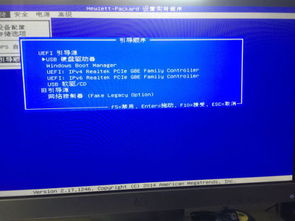
當您的計算機在C盤(固態(tài)硬盤)和D盤(機械硬盤)上均安裝了操作系統(tǒng),且C盤系統(tǒng)出現(xiàn)故障無法正常啟動時,可以通過以下步驟將D盤設(shè)為默認啟動盤,以便順利進入D盤的操作系統(tǒng)。請注意,此操作涉及計算機啟動設(shè)置,建議在操作前備份重要數(shù)據(jù),并確保您對計算機的啟動流程有一定了解。
一、進入BIOS/UEFI設(shè)置界面
- 重啟計算機:在開機過程中,通常需要連續(xù)按特定鍵(如Del、F2、F10、F12或Esc,具體取決于主板品牌)進入BIOS或UEFI設(shè)置界面。如果無法確定按鍵,可參考計算機或主板說明書。
- 找到啟動選項:在BIOS/UEFI中,導航至“Boot”(啟動)或“Startup”(啟動)選項卡。
二、調(diào)整啟動順序
- 識別硬盤:在啟動設(shè)備列表中,您會看到多個硬盤選項,可能顯示為硬盤型號或名稱(如“SSD”對應固態(tài)硬盤,“HDD”對應機械硬盤)。確認D盤(機械硬盤)對應的條目。
- 設(shè)置D盤為首選:使用鍵盤方向鍵將D盤(機械硬盤)移動到啟動順序的首位。保存更改(通常按F10鍵)并退出BIOS/UEFI,計算機將自動重啟。
三、使用Windows啟動管理器(如果D盤系統(tǒng)為Windows)
如果D盤安裝的是Windows系統(tǒng),且啟動管理器未被破壞,您還可以通過以下方法臨時選擇啟動盤:
- 重啟時按啟動菜單鍵:開機時按啟動菜單鍵(通常是F12、F8或Esc,取決于主板),從列表中選擇D盤(機械硬盤)啟動。
- 修復啟動管理器:如果啟動菜單無法顯示,可使用Windows安裝U盤進入“修復計算機”選項,運行啟動修復工具,系統(tǒng)可能自動檢測并修復啟動項,將D盤設(shè)為默認。
四、注意事項
- 數(shù)據(jù)安全:在調(diào)整啟動順序前,確保D盤系統(tǒng)完好,否則可能無法啟動。如果D盤系統(tǒng)也有問題,建議使用U盤啟動盤修復或重裝系統(tǒng)。
- 硬件兼容性:部分老式計算機可能不支持從機械硬盤優(yōu)先啟動,需檢查BIOS設(shè)置中是否有相關(guān)限制。
- 后續(xù)處理:成功從D盤啟動后,建議備份C盤重要數(shù)據(jù),然后修復或重裝C盤系統(tǒng),以避免未來啟動沖突。
五、涉及行業(yè)關(guān)聯(lián):計算機軟硬件及輔助設(shè)備批發(fā)
對于從事計算機軟硬件及輔助設(shè)備批發(fā)的專業(yè)人士,此類問題較為常見。批發(fā)商在為客戶提供技術(shù)支持時,可建議以下方案:
- 硬件配置優(yōu)化:推薦客戶使用單一固態(tài)硬盤作為系統(tǒng)盤,機械硬盤作為數(shù)據(jù)存儲盤,以減少雙系統(tǒng)啟動故障。
- 備用啟動工具:批發(fā)U盤啟動盤或系統(tǒng)修復工具作為輔助設(shè)備銷售,幫助客戶快速應對系統(tǒng)故障。
- 服務(wù)增值:提供基礎(chǔ)技術(shù)指導服務(wù),如BIOS設(shè)置教程,以增強客戶黏性。
通過以上步驟,您應能成功將D盤設(shè)為啟動盤。如果問題持續(xù),可能需要檢查硬盤連接或?qū)で髮I(yè)維修幫助。
如若轉(zhuǎn)載,請注明出處:http://www.rbbxg.com.cn/product/65.html
更新時間:2026-03-06 20:27:17